Always Equip Your DayIt's better to lose something for God than to lose God For Something

Tampilkan postingan dengan label Komputer. Tampilkan semua postingan
Hai Sob... Lama akang tak nge-post he, sibuk tiada terkira, bagaimana kabar kalian nih? akang kan post sebuah artikel yang penting buat kalian pengguna PC atau laptop tentunya, kaliah mungkin tahu fungsi F5 he, pasti terbersit langsung pada 'Refresh'.
Hampir setiap pengguna komputer di dunia ini akrab dengan fungsi yang dinamakan 'Refresh', dan banyak juga yang memahami bahwa aksi dari 'Refresh' adalah untuk mempercepat kinerja komputer yang berjalan lambat.
Padahal kegunaan dari Refresh tersebut hanyalah untuk memperbahari tampilan dari Desktop atau direktori yang dibuka.

Kenapa Desktop harus di Refresh?
Banyak kondisi yang membuat Desktop harus kamu Refresh, diantaranya adalah :
- Banyaknya Icon dan File yang berserakan di Desktop
- Ukuran Wallpaper yang melebihi ukuran Display
- Icon Hang atau Tidak muncul di Dekstop karena Cache tidak merespon
Apabila hal diatas terjadi, kamu dapat melakukan Restart Komputer atau melakukan Refresh, tentu saja lebih mudah menjalankan Refresh.

Hanya, sebaiknya jangan melakukan Refresh menggunakan Tombol F5 berkali-kali, karena akan membuat CPU Usage menjadi tinggi yang akhirnya berdampak pada kerusakan CPU secara perlahan.

Untuk membuktikan Teori diatas, Kamu dapat melakukan percobaannya sendiri.
1. Pertama, Kamu masuk ke Task Manager, Tekan "CTRL + Alt + Del", lalu pilih Task Manager.
2. Kedua, Kemudian pilih Tab "Performance" lalu perhatikan CPU Usage-nya. Dalam keadaan belum di Refresh, Disini 1%.
Sebelum
3. Ketiga, Sekarang, Coba lakukan Refresh berulangkali secara cepat menggunakan Tombol F5 di Posisi Mouse berada di Desktop. Dengan seketika CPU Usage meningkat menjadi besar
Sesudah
Kesimpulannya adalah, Jangan terlalu sering menekan Tombol F5, Jika ingin melakukan Refresh cukup sesekali saja dan tidak perlu berlebihan. Sekian Postingan kali ini, semoga bermanfaat.
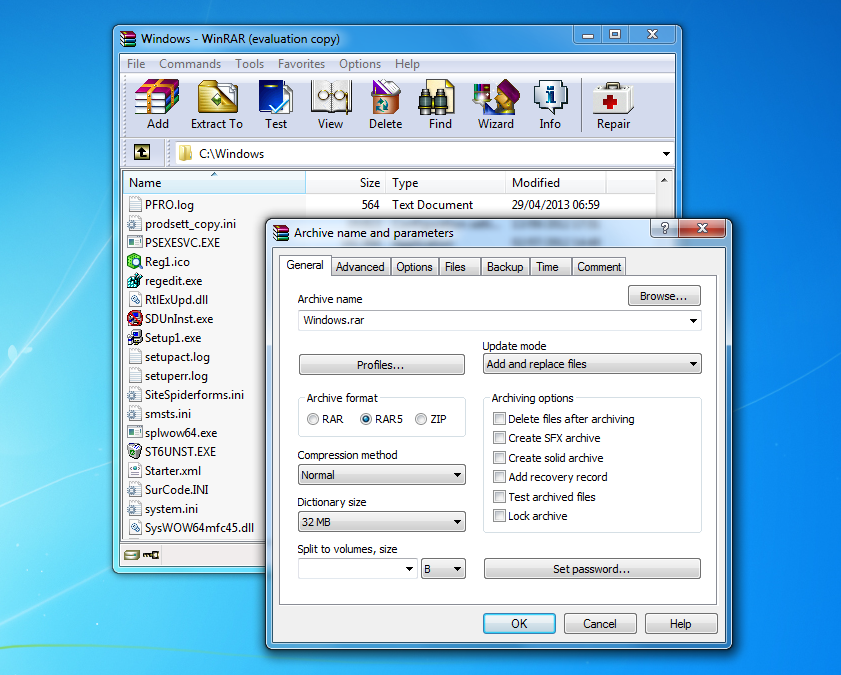
https://blogger.googleusercontent.com/img/b/R29vZ2xl/AVvXsEipzWZ9Fr1OKTvIKIwGqrNRKQFbBwBwJhEOHSl1MJt_OGMsCATjKaHZ9aPO_vOya4RLeULbky9xFcl5c2a8PP3A5zRvvSovOdda9sGIVbV3_rFQ8Gqo8y_fq_wfcNn2ZkiLC-EMeVe_T2I/s200/winrar-terbaru-2013--harama.pngSalam sukses selalu untuk sobat,,, saya akan bagikan sebuah software yang amat penting bagi kalian yang punya PC hehe yaitu WinRAR. WinRAR adalah software archiver dengan pengguna terbanyak di dunia karena memiliki banyak sekali keunggulan dibanding dengan software archiver lainnya. Banyak sekali file - file yang sobat download yang berekstensi rar, zip atau iso dll seperti game atau software, sehingga sobat harus menggunakan software ini untuk membuka dan mengekstrak-nya. Alangkah pentingnya software ini. he.
OK Cekidot.
Cara Install :
- Install WinRAR seperti biasa
- Ekstrak "Keygen.exe", kemudian jalankan secara Run as Administrator
- Klik "Save License", kemudian pilih folder instalasi WinRAR ex : C:\Program Files\WinRAR\
- Enjoy and Happy :)

Screenshoot
http://img.creativemark.co.uk/uploads/images/398/15398/img3File.pngDownload :
- WinRAR 5.00 Final (32bit) | Size : 1.7Mb
- WinRAR 5.00 Final (64bit) | Size : 1.9Mb

Tested : Windows 8
https://blogger.googleusercontent.com/img/b/R29vZ2xl/AVvXsEicVyhcjmuY6pIGxWDsRzUwC7jzMGLMSvKnLGui1sbvuKBVIIQi2vA-S5SBY2HAWrODDJKtdPK9oedpGUjHF2ZZrS1xqco5rFMo3b3HacJkPpGIFY_Q5r-WFhJSrepfIgG5oVLBK1aZy80/s1600/StartIsBack.jpgAda kabar gembira buat kalian semua penggemar Windows 8, katanya nanti tanggal 17 Oktober akan dirilis Windows 8.1 atau windows Blue. Nah sambil menunggu saya akan bagikan sebuah software khusus untuk windows 8, software ini berfungsi untuk mengembalikan tombol start pada taskbar windows 8 sobat, sobat sudah tentu tahu bahwa di bawaan windows 8 tidak disediakan tombol start ini, tampilan start ini mirip sekali dengan tampilan start pada windows 7, ok untuk lebih jelasnya bisa dilihat dibawah ini.


Screenshoot
http://www.startisback.com/img/screen2.jpg 

 semoga bermanfaat.

Download (Tested Windows 8) | Size: 1.5Mb
Mengapa harus menggunakan Flashdisk?? pertanyaannya apakah diantara sobat sekalian mempunyai netbook? pasti sebagian orang mempunyai-nya. netbook selain ringan, mungil dan gampang serta tidak repot dibawa kemana-mana netbook juga mempunyai performance yang cukup lumayan baik untuk pelajar, mahasiswa, pekerja kantor maupun pribadi.
Namun ada kendala sedikit pada perangkat mungil ini, terutama pada saat menginstall Windows karena tidak dilengkapi dengan CD/DVD internal, sehingga kita memerlukan CD/DVD external yang sekarang mungkin harganya cukup menguras dompet, maka dengan itu salahsatu media yang ada di perangkat netbook adalah memakai flashdisk yang biasa kita gunakan untuk menyimpan atau menghapus data, oleh karena itu mari kita langsung saja ke TKP.

NB: Install windows dengan flashdisk ini juga bisa kita pakai di laptop atau PC, karena menurut pengalaman saya install dengan flashdisk lebih cepat dibanding dengan CD/DVD drive.

Syarat yang harus dilakukan:
  1. Kapasitas Flashdisk min 4GB max 8GB, karena kapasitas OS Windows 7 sekitar 2,5GB(OS 32bit Only) - 4.1 GB(OS 32bit & 64bit).
  2. Mempunyai Installasi Windows 7 tentunya, baik dalam bentuk folder atau ISO.
  3. Setelah nanti membuat bootable di flashdisk, kita harus merubah BIOS pada pilihan boot, rubah booting pertama pada flashdisk. cara masuk ke BIOS: pada saat pertama menyalakan perangkat netbook, laptop atau PC tekan tombol F2/F12/del (sesuai dengan BIOS-nya masing-masing).
  4. Flashdisk harus dibuat bootable.

Cara membuat flashdisk bootable dangan Command Prompt :
1. Pada perangkat komputer lain yang berjalan di windows XP/Vista/7, klik Run kemudian ketik CMD (dengan menekan tombol bendera Windows + R).
2.  Setelah masuk ke Command Prompt masukan perintah-perintah dibawah ini secara berurutan : 
  • diskpart -> enter
  • list disk -> enter
  • select disk 1 (flash disk di asumsikan berada di part 1, bisa dilihat dari kapasitasnya) -> enter
  • clean -> enter
  • create partition primary -> enter
  • select partition 1 -> enter
  • active -> enter
  • format fs=NTFS (tunggu hingga 100%, ini merupakan proses format) -> enter
  • assign -> enter
  • exit (dan tutup Command Prompt) -> enter
3.  Setelah ini kita tinggal copy-kan installasi windows 7 ke Flashdisk
4.  Masukan flashdisk yang sudah bootable ke netbook yang ingin kita install dan nyalakan netbook, lalu masuk ke BIOS dan rubah primary boot-nya ke flahdisk, Save.

Selesai sudah cara installasi Windows dengan flahdisk, semoga bermanfaat.
author
Dani Nurin
Bukan sekedar mengejar kelengkapan, tapi hanya untuk mengejar dan membagi kebaikan